
Десет теми за домашния компютър, интернет и изкуствения интелект
Тази страница е карта на всичко, което Tradova обхваща в момента. Всеки раздел по-долу обяснява на ясен език една част от работата с компютър – от физическите части на бюрото ви, през това какво да правите, когато Wi-Fi прекъсне, до това как ИИ асистентите могат да ви помогнат с всичко това.
Да научиш компютъра в по-късна възраст не е толкова въпрос на запомняне на бутони, колкото на изграждане на мисловна картина за това как частите си пасват една с друга. Щом тази картина е налице, новите ситуации престават да изглеждат като спешни случаи и започват да изглеждат като малки пъзели, които вече знаете как да подхванете. Десетте теми по-долу свободно надграждат една върху друга – започват от самото устройство и завършват с навиците, които го поддържат в добра форма – но можете да преминете направо към тази, която отговаря на днешния ви въпрос.
Всяка тема е написана като самостоятелно обяснение, така че никога не е нужно да четете цялата страница поред. Ако Wi-Fi току-що е прекъснал по средата на писането на имейл, преминете направо към раздела за Wi-Fi, решете непосредствения проблем и се върнете към останалото друг ден. С времето повечето читатели на Tradova установяват, че естествено преминават и през десетте, просто защото една тема обикновено поражда малък въпрос, на който следващата тема случайно отговаря.
Да свикнете със самото устройство
Три основи преди всичко останало: да знаете как се наричат частите, да имате доверие на ръцете си върху мишката и клавиатурата и да разбирате къде всъщност отиват файловете ви.
Части на компютъра
Настолният компютър всъщност е малка група от части, които работят заедно: кутия или моноблок, в който са процесорът и паметта, монитор, който показва образа, клавиатура и мишка за даване на команди и кабели или безжични сигнали, които ги свързват. Лаптопът събира повечето от тях в един корпус, като клавиатурата и тъчпадът са вградени под екрана. Когато знаете правилното, просто име на всяка част, е много по-лесно да опишете проблем на някого, да следвате писмени инструкции или да намерите правилния кабел, когато нещо трябва да се включи отново. Разглеждаме и малкото бутони и портове, които реално ще използвате всеки ден, като бутона за захранване, регулатора на звука и слота за USB флашка, без да навлизаме в технически характеристики, които рядко имат значение при ежедневната употреба.
Файлове и папки
Всяка снимка, писмо или таблица, която запазите, става файл, а файловете се подреждат в папки – точно както хартиените документи се подреждат в надписани папки в шкаф за документи. Този раздел изгражда проста и последователна карта на това къде какво се намира: папка „Документи“ за писма и формуляри, папка „Снимки“ за фотографии и папка „Изтегляния“, която тихо се пълни с всичко, което запазвате от интернет. Обясняваме как да именувате файл, за да го намерите отново по-късно, как полето за търсене в списъка с файлове може да открие документ, дори ако сте забравили къде точно сте го сложили, и защо редовната проверка на папката „Изтегляния“ предотвратява неприятното чувство, че всичко е „изчезнало“ в компютъра.
Уверени и стабилни движения на ръцете

Увереност с мишката и клавиатурата
Щракването, двойното щракване, плъзгането и превъртането отначало изглеждат неудобни и с малко повторение стават автоматични. Този раздел преминава бавно през всяко движение, обяснява какво прави едно щракване в сравнение с двойното и предлага прости упражнения, за които ви трябва само работният плот, с който е дошъл компютърът ви. Разглеждаме и основите на писането, включително как да поправите грешка, каква е разликата между клавишите Shift и Caps Lock и защо е невъзможно да повредите компютъра само с натискане на грешен клавиш.

Работа с уеб браузър
Браузърът е просто програмата, която отваря уеб страници, независимо дали се казва Chrome, Edge, Firefox или Safari. Това ръководство обяснява какво прави адресната лента най-горе, какво е раздел и защо отварянето на няколко наведнъж е полезно, а не объркващо, както и как да запазите страница, към която искате да се върнете, с помощта на отметка. Разглеждаме и бутона „Назад“, който често е най-бързият изход от страница, която ви изглежда непозната или нежелана.
Wi-Fi и какво да правите, когато прекъсне
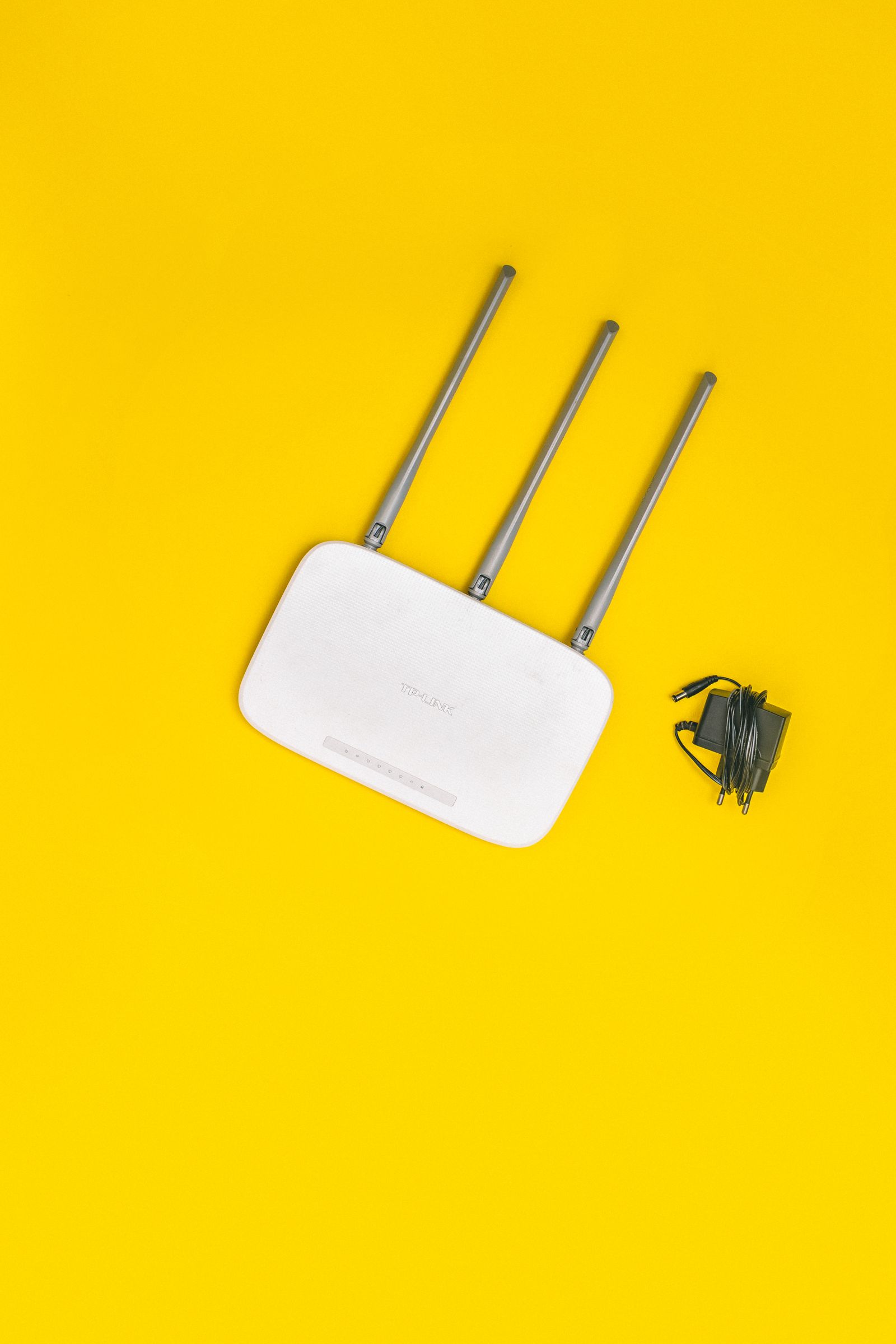
Wi-Fi е безжичният сигнал, който свързва компютъра ви с интернет чрез малка кутия, наречена рутер, която обикновено стои близо до телевизора или телефонната розетка. Този раздел обяснява какво означават мигащите светлини, краткия списък от стъпки, които да опитате, когато страница не се зарежда – например да проверите дали и други устройства са засегнати и да рестартирате рутера – и как да различите проблем с Wi-Fi от проблем с един-единствен уебсайт.
Търсене, имейл и общуване онлайн
Търсене, което наистина намира
Въвеждането на въпрос в поле за търсене, например в Google или Bing, е едно от най-полезните умения, които начинаещият потребител може да изгради. Този раздел обяснява разликата между полето за търсене и адресната лента на браузъра, как да формулирате въпрос с прости думи, вместо да гадаете специални кодове за търсене, и как да прецените кой от изброените резултати изглежда надежден, преди да щракнете. Обясняваме и как да разпознаете платена реклама в горната част на страницата с резултати – тя е ясно обозначена, но лесно се пропуска, ако не знаете, че трябва да я търсите.
Основи на имейла
Имейлът ви позволява да изпратите писмено съобщение на всеки, който има имейл адрес – често мигновено и винаги безплатно. Този раздел обхваща четенето на ново съобщение, писането и изпращането на отговор и прикачването на снимка към съобщение до семейството. В него отделяме и сериозно внимание на важна тема: разпознаването на подозрителен имейл, преди да щракнете върху връзка или да отговорите, включително предупредителни знаци като спешен тон, искане на пароли или непознат подател, който се представя за човек, когото познавате.
Печатане, сканиране и актуализации

Печатане и сканиране
Печатането превръща нещо от екрана ви в хартиен документ, а сканирането прави обратното – превръща хартиен документ във файл на компютъра ви. Този раздел обяснява как да изберете принтер от менюто за печат, защо понякога документ не се отпечатва – например при свършила хартия или изключен принтер – и основите на сканирането с отделен скенер или с приложение за камерата на телефона.

Поддържане на устройството актуално
Софтуерните актуализации отстраняват проблеми и затварят пробиви в сигурността – затова компютрите периодично искат разрешение да се рестартират и да инсталират актуализация. Този раздел обяснява какво всъщност променя една актуализация, защо е безопасно да разрешавате официалните актуализации от собствените настройки на компютъра и как да разпознаете фалшив изскачащ прозорец за „актуализация“, създаден да ви подмами да инсталирате нещо нежелано.

Всичко заедно
Щом отделните части ви станат познати, повечето ежедневни задачи се оказват малки комбинации от темите по-горе: търсене на рецепта, изпращане на снимка на внуче по имейл или отпечатване на формуляр за час при лекар. Този заключителен раздел преминава през няколко цялостни примера от началото до края.
ИИ асистенти: приятелски помощник за всичко изброено
Изкуственият интелект, обикновено съкращаван до ИИ, е софтуер, който може да разбира въпроси, написани на ежедневен език, и да отговаря на тях с пълни изречения. Може би сте чували имена като ChatGPT, Claude, Gemini или Microsoft Copilot. Тази тема в Tradova обяснява в какво са добри, къде не се справят и как да ги използвате безопасно.
Първи стъпки с ИИ асистент
Повечето асистенти се отварят в уеб браузър като всеки друг сайт или са вградени в телефона или компютъра ви. Въвеждате въпрос в поле в долната част на екрана и натискате Enter. Този раздел показва как да започнете разговор, как да зададете допълнителен въпрос като „можеш ли да го обясниш по-просто?“ и как да започнете отначало, когато отговорите се отклонят от темата. Много асистенти приемат и изговорени въпроси, което е удобна възможност за всеки, когото писането уморява.
ИИ като помощ за останалите девет теми
ИИ работи добре като личен учител за останалата част от Tradova. Можете да го помолите да обясни какво е раздел в браузъра, да опише стъпките за прикачване на снимка към имейл или да ви преведе през рестартирането на рутер стъпка по стъпка. Ако някоя стъпка не отговаря на екрана ви, просто кажете на асистента какво виждате и той ще пригоди указанията към вашия компютър.
Полезни ежедневни приложения
Освен за компютърни въпроси, асистентите могат да ви помогнат да напишете благодарствена бележка, да обобщят с по-прости думи дълъг документ от банката или лекаря, да съставите списък за пазаруване, да преведете съобщение или да предложат рецепта от това, което вече е в хладилника. Мислете за него като за търпелив и знаещ съсед, който е на разположение по всяко време и никога няма нищо против да бъде попитан два пъти.
Безопасна и разумна употреба на ИИ
ИИ асистентите понякога могат да дават отговори, които звучат уверено, но са грешни, затова приемайте важните съвети за здраве, пари или правни въпроси като отправна точка и ги потвърждавайте със специалист. Никога не въвеждайте в чата пароли, номера на карти или номера на лични документи. Имайте предвид и че измамниците вече използват ИИ, за да пишат убедителни имейли и дори да имитират гласове по телефона: ако „роднина“ ви се обади спешно и поиска пари, затворете и му се обадете обратно на номер, който вече знаете.
Само с информационна цел – по замисъл
Казваме това изрично, защото измамите, насочени към възрастни потребители на компютри, често започват с някой, който се представя за услужлива служба за поддръжка.
- Никога няма да поискаме плащане, ваучер за подарък или банковите ви данни по каквато и да е причина.
- Никога няма да поискаме отдалечен достъп до компютъра ви или да ви накараме да инсталирате софтуер за отдалечено управление.
- Никога няма да ви се обадим или пишем първи. Всеки контакт започва от вас – чрез страницата „Контакти“.
- Не препоръчваме и не рекламираме конкретна марка компютър, принтер или рутер за закупуване.
- Не продаваме и не рекламираме платени ИИ продукти. ИИ инструментите се споменават само като примери, за да можете да ги разпознавате.